AI Watermark Remover 自動辨識模式:圖片文字編輯基礎教學
自動辨識模式可處理多數圖片文字修改需求;若文字區塊內字體大小、顏色不一致,或是背景無法完整還原,可切換手動模式進行細部調整。
影片教學
圖文步驟教學
一、操作環境事前準備
- 開啟 AI Watermark Remover App。
- 備妥需要修改的截圖(建議使用高解析度原始圖檔)。
- 從相簿選取圖片時,勾選「原始圖片」選項。
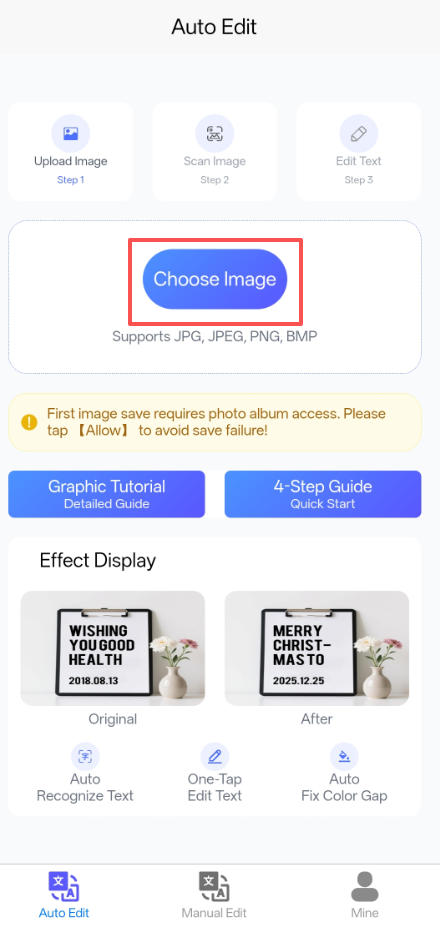
環境準備步驟(步驟一:選取圖片 / 步驟二:上傳圖片 / 步驟三:掃描圖片文字)
備註:首次儲存圖片需取得相簿存取權限,請點擊【允許】,避免圖片儲存失敗!
二、基礎操作流程
- 點擊從相簿上傳圖片,程式會自動掃描圖片中的文字(約2秒完成辨識)。
- 系統會自動以紅色虛線標註所有可編輯文字區塊。
三、進入文字編輯介面
點擊虛線文字框即可喚醒編輯模式,於畫面下方輸入替換文字,所有標註虛線框皆可獨立編輯。
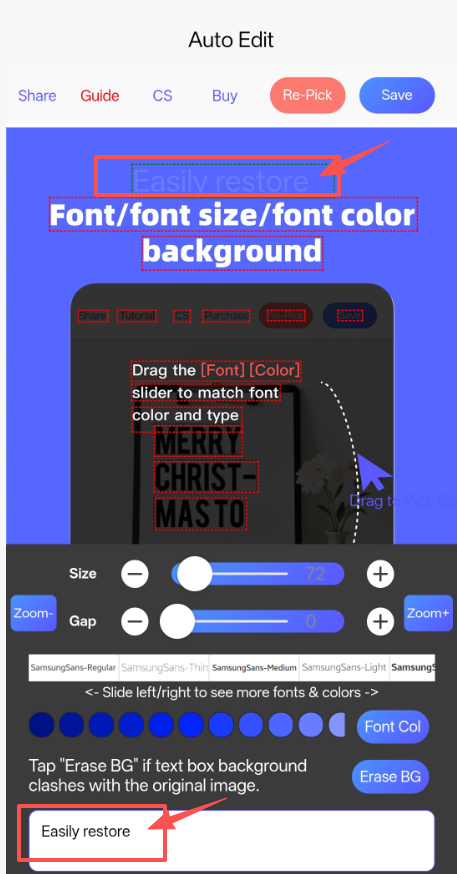
編輯操作介面(字體/字級/文字顏色調整、背景還原功能)
四、調整字體樣式 / 還原背景底色
- 拖動「字級」滑桿調整文字大小。
- 點擊「字距」優化文字間距。
- 滑動字體列表切換不同字型。
- 拖曳文字框後點擊「文字顏色」還原對應字色。
- 點擊「還原背景」修復文字區塊底色。
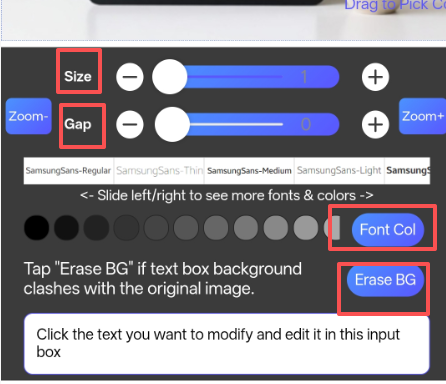
字體調整與背景還原操作介面
五、修改效果對照
若需高擬真修改效果,請透過第四步驟反覆微調字型、字距與文字大小,對照原圖達到最佳匹配。