AI Watermark Remover Mod Automatik: Tutorial Asas untuk Mengedit Teks Dalam Gambar
Mod automatik boleh mengendalikan kebanyakan pengubahsuaian teks gambar. Namun, jika kotak teks mengandungi saiz atau warna fon yang tidak seragam, atau warna latar belakang tidak dapat dipulihkan, anda boleh gunakan mod manual untuk membuat pengeditan.
Tutorial Video
Tutorial Bergambar
I. Penyediaan Persekitaran Operasi
- Buka aplikasi AI Watermark Remover.
- Sediakan tangkapan skrin yang perlu diubah suai (disyorkan gunakan gambar asal resolusi tinggi).
- Semak butang "Gambar Asal" semasa memilih gambar dari galeri foto.
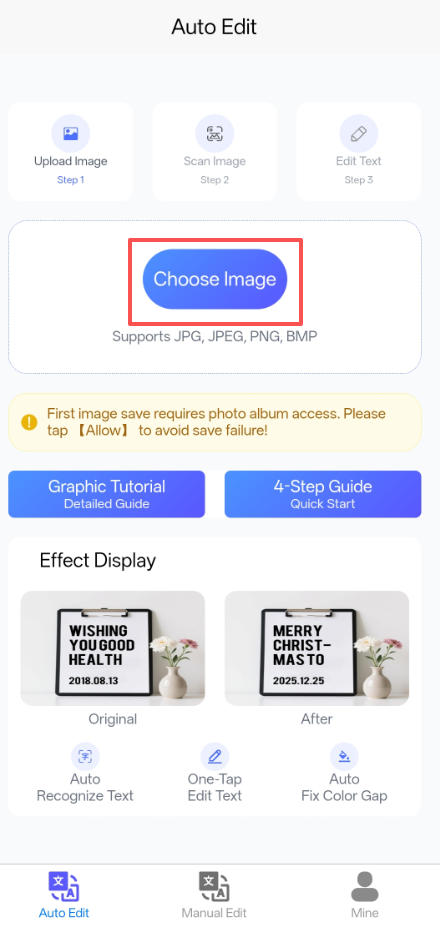
Penyediaan Persekitaran (Langkah 1: Pilih Gambar / Langkah 2: Muat Naik Gambar / Langkah 3: Imbas Gambar)
Nota: Simpanan gambar pertama memerlukan kebenaran akses galeri. Sila ketik 【Benarkan】 untuk elakkan kegagalan simpan!
II. Langkah Operasi
- Klik untuk muat naik foto dari galeri; program akan mula mengimbas teks dalam gambar secara automatik (lebih kurang 2 saat).
- Program akan menandakan kawasan teks yang boleh diedit secara automatik dengan garis putus-putus merah.
III. Masuk Mod Pengeditan
Klik kotak garis putus-putus untuk aktifkan mod pengeditan, kemudian masukkan teks baru di bahagian bawah. Setiap kotak garis putus-putus yang ditanda boleh diedit.
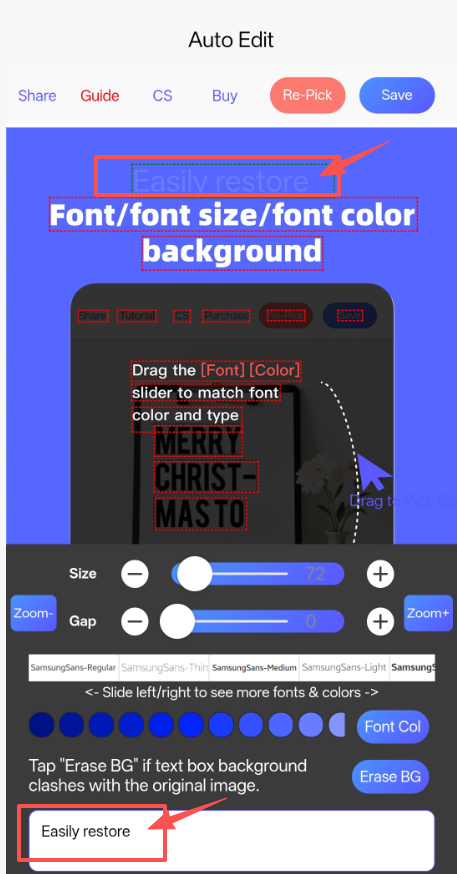
Antaramuka Mod Pengeditan (Laraskan Fon/Saiz Fon/Warna Fon / Fungsi Padam Latar)
IV. Laraskan Jenis Fon / Pulihkan Warna Latar Belakang
- Seret peluncur "Saiz" untuk laraskan saiz teks.
- Klik "Jarak" untuk optimumkan jarak huruf.
- Seret senarai fon untuk tukar antara pelbagai jenis fon.
- Seret kawalan teks kemudian klik "Warna Fon" untuk pulihkan warna fon.
- Klik "Padam Latar" untuk pulihkan warna latar kotak teks.
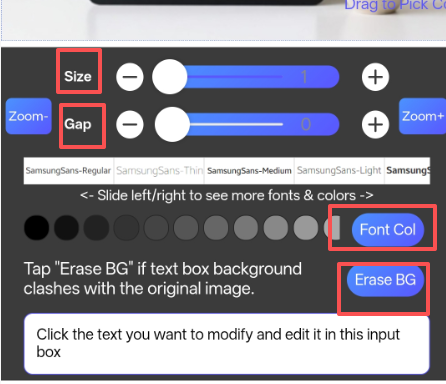
Antaramuka Pelarasan Fon & Pemulihan Latar Belakang
V. Perbandingan Hasil
Jika anda inginkan hasil yang tepat, perhalus dan bandingkan berulang kali jenis fon, jarak huruf dan saiz teks melalui Langkah IV.
VI. Soalan Lazim
- Jenis fon tidak sepadan?
- Warna fon tidak sepadan?
- Bagaimana kiraan jumlah penggunaan dikira
- Gambar gagal disimpan?
- Teks dalam gambar tidak dapat dikenali?
- Mengapa kualiti gambar menjadi kabur selepas disimpan?
- Warna latar dalam kotak teks tidak sepadan?
- Cara tangani kotak teks yang mengandungi pelbagai warna/saiz fon dalam gambar asal?