AI Watermark Remover Modo Automático: Tutorial básico para editar texto en imágenes
El modo automático puede gestionar la mayoría de modificaciones de texto en imágenes. Sin embargo, si el recuadro de texto tiene tamaños o colores de fuente inconsistentes, o el color de fondo no se puede restaurar, puedes usar el modo manual para realizar los cambios.
Tutorial en Video
Tutorial Ilustrado
I. Preparación del entorno de trabajo
- Abre la aplicación AI Watermark Remover.
- Prepara la captura de pantalla que necesites modificar (se recomienda usar la imagen original de alta resolución).
- Al seleccionar imágenes en la galería, marca la opción "Imagen Original".
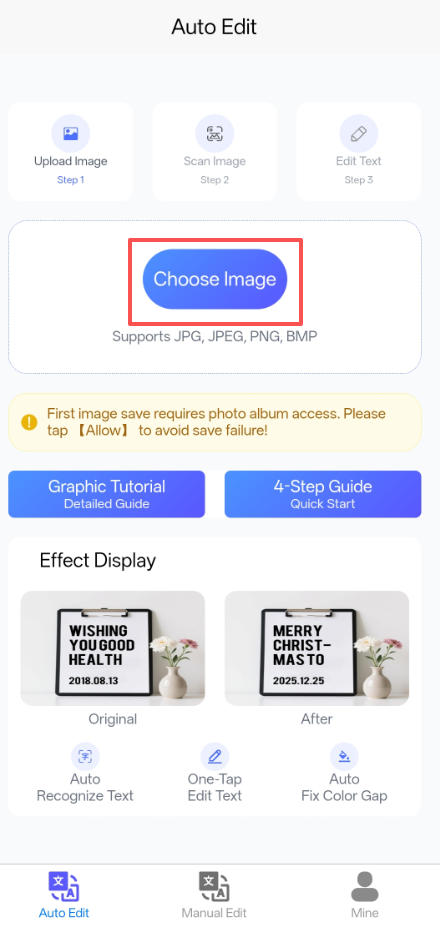
Preparación del entorno (Paso 1: Seleccionar imagen / Paso 2: Subir imagen / Paso 3: Escanear imagen)
Nota: La primera vez que guardes una imagen se requiere acceso a la galería. Toca 【Permitir】 para evitar fallos al guardar.
II. Pasos de operación
- Haz clic para subir fotos desde tu galería; el programa iniciará automáticamente el escaneo de texto en la imagen (aproximadamente 2 segundos).
- El programa marcará automáticamente las áreas editables de texto con líneas discontinuas rojas.
III. Acceder al modo de edición
Haz clic sobre el recuadro discontinuo para activar el modo de edición y escribe el nuevo texto en la parte inferior. Cada recuadro marcado se puede editar por separado.
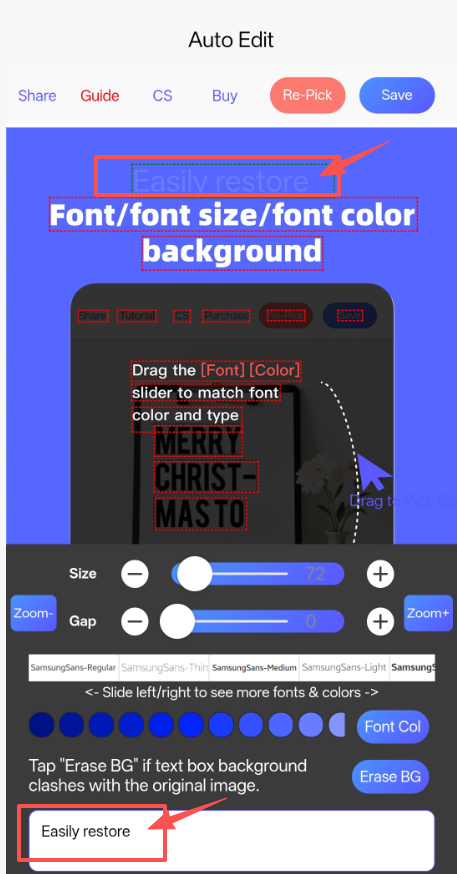
Interfaz del modo de edición (Ajuste de fuente / tamaño / color de texto / función borrar fondo)
IV. Ajustar fuente / restaurar color de fondo
- Desliza el control deslizante "Tamaño" para modificar el tamaño del texto.
- Haz clic en "Espaciado" para optimizar el espacio entre caracteres.
- Desliza la lista de fuentes para cambiar entre diferentes estilos.
- Mueve el recuadro de texto y luego pulsa "Color de texto" para restaurar el color de la fuente.
- Haz clic en "Borrar fondo" para restaurar el color de fondo del recuadro de texto.
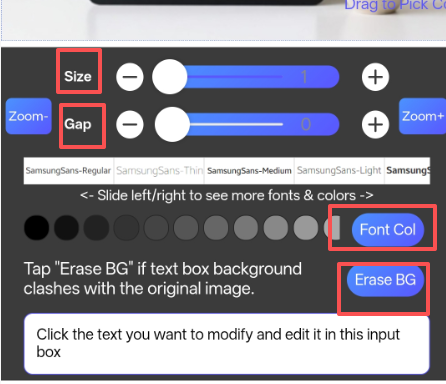
Interfaz de ajuste de fuente y restauración de fondo
V. Comparación de resultados
Si buscas una alta fidelidad, refina y compara repetidamente la fuente, el espaciado y el tamaño del texto mediante el paso IV.
VI. Preguntas frecuentes
- Las fuentes no coinciden?
- Los colores del texto no coinciden?
- ¿Cómo se calculan los usos disponibles?
- Fallo al guardar la imagen?
- No se reconoce el texto de la imagen?
- ¿Por qué la imagen se ve borrosa después de guardar?
- El color de fondo del recuadro de texto no coincide?
- ¿Cómo tratar recuadros con varios tamaños y colores de fuente en la imagen original?