AI Watermark Remover ऑटो मोड: इमेज में टेक्स्ट एडिट करने के लिए बेसिक ट्यूटोरियल
ऑटो मोड ज्यादातर तस्वीर टेक्स्ट संशोधन को संभाल सकता है। हालांकि, यदि टेक्स्ट बॉक्स में अलग-अलग फॉन्ट साइज या रंग हैं, या बैकग्राउंड रंग वापस नहीं लाया जा सकता है, तो आप मैनुअल मोड का उपयोग करके बदलाव कर सकते हैं।
वीडियो ट्यूटोरियल
चित्र सहित ट्यूटोरियल
I. कार्य वातावरण की तैयारी
- AI Watermark Remover ऐप खोलें।
- जिस स्क्रीनशॉट को संशोधित करना है उसे तैयार रखें (उच्च रिज़ॉल्यूशन मूल इमेज उपयोग करने की सलाह दी जाती है)।
- फोटो गैलरी से इमेज चुनते समय "मूल इमेज" बटन को चेक करें।
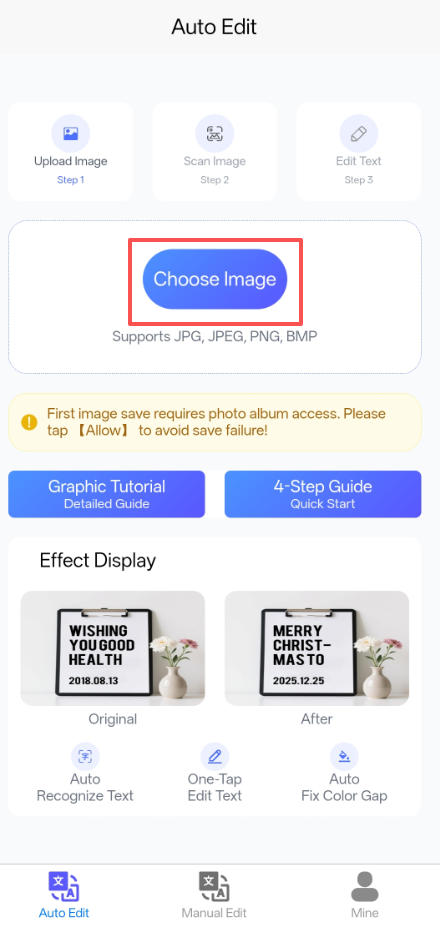
कार्य वातावरण तैयारी (स्टेप 1: इमेज चुनें / स्टेप 2: इमेज अपलोड करें / स्टेप 3: इमेज स्कैन करें)
नोट: पहली बार इमेज सेव करने के लिए गैलरी एक्सेस की अनुमति चाहिए। सेव विफलता से बचने के लिए 【अनुमति दें】 पर टैप करें!
II. ऑपरेशन स्टेप्स
- गैलरी से फोटो अपलोड करने के लिए क्लिक करें; प्रोग्राम स्वचालित रूप से इमेज के टेक्स्ट को स्कैन करना शुरू कर देगा (लगभग 2 सेकंड)।
- प्रोग्राम स्वचालित रूप से संपादन योग्य टेक्स्ट क्षेत्रों को लाल डैश्ड लाइनों से चिह्नित करेगा।
III. एडिट मोड में प्रवेश करें
एडिट मोड सक्रिय करने के लिए डैश्ड बॉक्स पर क्लिक करें, फिर नया टेक्स्ट नीचे दर्ज करें। प्रत्येक चिह्नित डैश्ड बॉक्स को संपादित किया जा सकता है।
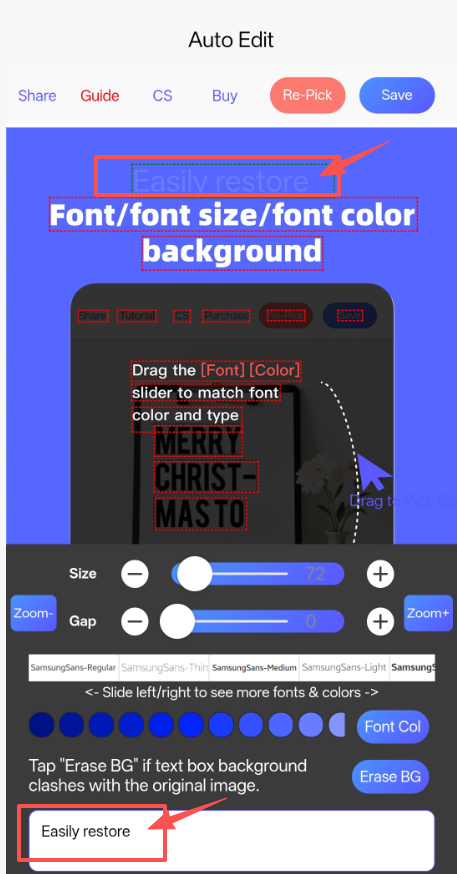
एडिट मोड इंटरफ़ेस (फॉन्ट/फॉन्ट साइज/फॉन्ट रंग समायोजन / बैकग्राउंड हटाने का फंक्शन)
IV. फॉन्ट प्रकार समायोजित करें / बैकग्राउंड रंग पुनर्स्थापित करें
- टेक्स्ट फॉन्ट साइज समायोजित करने के लिए "साइज" स्लाइडर को खींचें।
- अक्षरों के बीच का स्थान अनुकूलित करने के लिए "गैप" पर क्लिक करें।
- विभिन्न फॉन्टों के बीच स्विच करने के लिए फॉन्ट लिस्ट को स्क्रॉल करें।
- टेक्स्ट कंट्रोल को खींचें फिर फॉन्ट रंग पुनर्स्थापित करने के लिए "फॉन्ट रंग" पर क्लिक करें।
- टेक्स्ट बॉक्स का बैकग्राउंड रंग वापस लाने के लिए "बैकग्राउंड हटाएं" पर क्लिक करें।
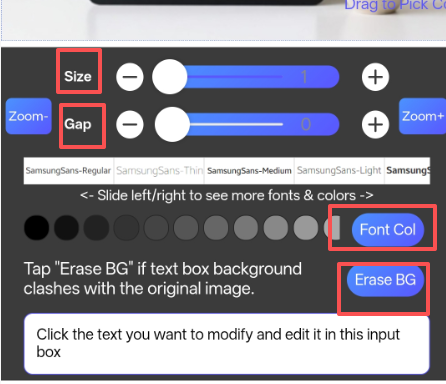
फॉन्ट समायोजन एवं बैकग्राउंड पुनर्स्थापन इंटरफ़ेस
V. परिणाम तुलना
यदि उच्च सटीकता चाहिए, तो चरण IV के जरिए इमेज के टेक्स्ट के फॉन्ट, अक्षर दूरी और फॉन्ट साइज को बार-बार परिष्कृत करके तुलना करें।
VI. अक्सर पूछे जाने वाले प्रश्न
- फॉन्ट प्रकार मेल नहीं खा रहे?
- फॉन्ट रंग मेल नहीं खा रहे?
- उपयोग काउंट कैसे गिने जाते हैं
- इमेज सेव नहीं हो पा रही?
- इमेज का टेक्स्ट पहचाना नहीं जा रहा?
- सेव करने के बाद इमेज क्वालिटी धुंधली क्यों हो जाती है?
- टेक्स्ट बॉक्स का बैकग्राउंड रंग मेल नहीं खा रहा?
- मूल इमेज में कई फॉन्ट रंग/साइज वाले टेक्स्ट बॉक्स कैसे संभालें?