AI Watermark Remover Automatikmodus: Grundanleitung zum Bearbeiten von Texten in Bildern
Der Automatikmodus kann die meisten Bildtextänderungen verarbeiten. Wenn der Textblock jedoch unterschiedliche Schriftgrößen oder Farben enthält oder der Hintergrund nicht wiederhergestellt werden kann, können Sie Änderungen im Manuellmodus vornehmen.
Video-Anleitung
Bildgestützte Anleitung
I. Vorbereitung der Arbeitsumgebung
- Öffnen Sie die AI Watermark Remover App.
- Bereiten Sie den zu bearbeitenden Screenshot vor (es wird empfohlen, das Originalbild mit hoher Auflösung zu verwenden).
- Aktivieren Sie beim Auswählen von Bildern in der Galerie die Option „Originalbild“.
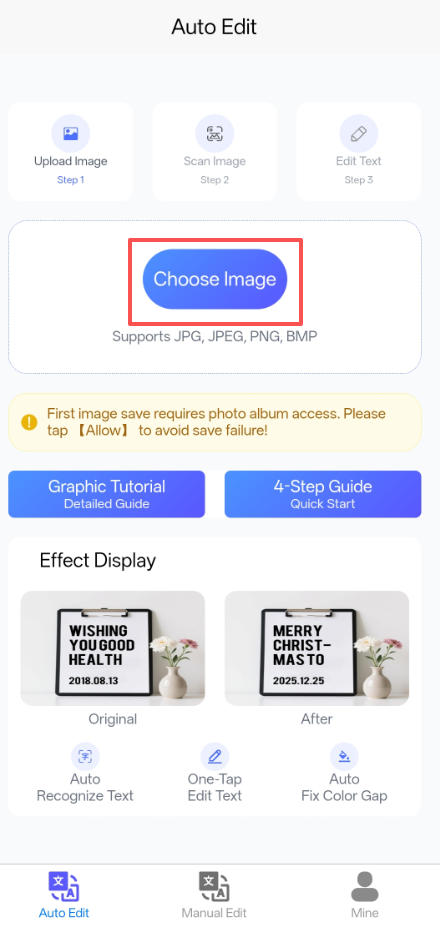
Vorbereitung der Arbeitsumgebung (Schritt 1: Bild auswählen / Schritt 2: Bild hochladen / Schritt 3: Bild scannen)
Hinweis: Zum ersten Speichern eines Bilds ist der Zugriff auf die Foto-Galerie erforderlich. Tippen Sie auf 【Zulassen】, um ein fehlgeschlagenes Speichern zu vermeiden!
II. Arbeitsschritte
- Klicken Sie, um Fotos aus Ihrer Galerie hochzuladen; das Programm beginnt automatisch mit dem Scannen der Texte im Bild (ca. 2 Sekunden).
- Das Programm markiert automatisch die bearbeitbaren Textbereiche mit roten gestrichelten Linien.
III. Wechsel in den Bearbeitungsmodus
Klicken Sie auf das gestrichelte Feld, um den Bearbeitungsmodus zu aktivieren, und geben Sie unten den neuen Text ein. Jedes markierte gestrichelte Feld kann bearbeitet werden.
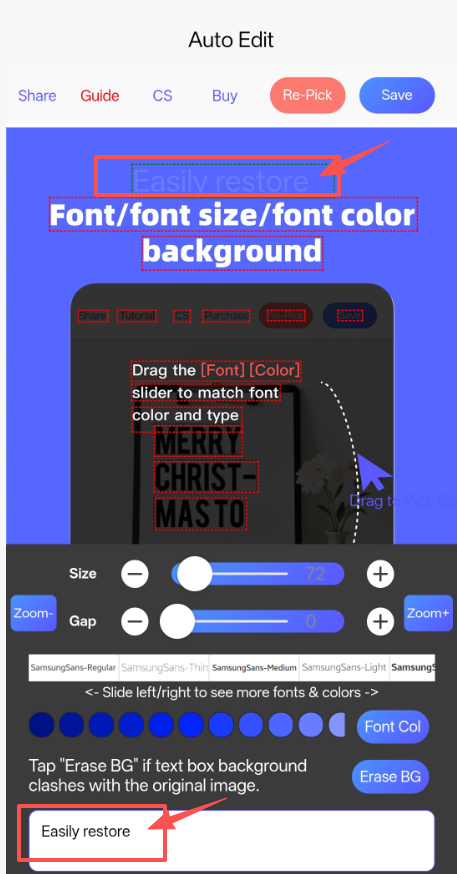
Bearbeitungsmodus-Oberfläche (Schrift / Schriftgröße / Schriftfarbe anpassen / Hintergrund löschen Funktion)
IV. Schrift anpassen / Hintergrundfarbe wiederherstellen
- Ziehen Sie den Schieberegler „Größe“, um die Schriftgröße anzupassen.
- Klicken Sie auf „Abstand“, um den Buchstabenabstand zu optimieren.
- Ziehen Sie die Schriftliste, um zwischen verschiedenen Schriftarten zu wechseln.
- Ziehen Sie die Textsteuerung und klicken Sie anschließend auf „Schriftfarbe“, um die Schriftfarbe wiederherzustellen.
- Klicken Sie auf „Hintergrund löschen“, um die Hintergrundfarbe des Textfelds wiederherzustellen.
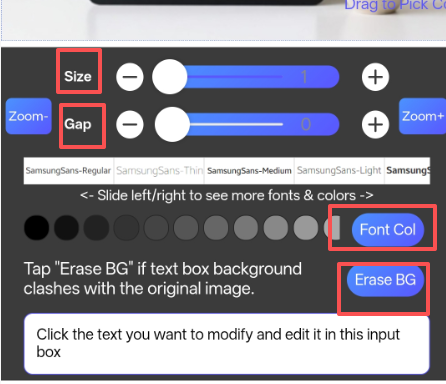
Oberfläche für Schriftanpassung und Hintergrundwiederherstellung
V. Ergebnisvergleich
Wenn eine hohe Übereinstimmung gewünscht ist, verfeinern Sie wiederholt Schriftart, Buchstabenabstand und Schriftgröße des Bildtextes über Schritt IV und vergleichen Sie das Ergebnis.
VI. Häufig gestellte Fragen
- Schriftarten passen nicht?
- Schriftfarben stimmen nicht überein?
- Wie werden Nutzungsversuche gezählt?
- Bildspeichern fehlgeschlagen?
- Text im Bild kann nicht erkannt werden?
- Warum ist das Bild nach dem Speichern unscharf?
- Hintergrundfarbe im Textfeld passt nicht?
- Wie gehe ich mit Textfeldern um, die mehrere Schriftfarben/-größen im Originalbild enthalten?