AI Watermark Remover Mode Automatique : Tutoriel de base pour modifier le texte sur les images
Le mode automatique gère la plupart des modifications de texte sur image. Cependant, si la zone de texte contient des tailles ou des couleurs de police incohérentes, ou si la couleur d'arrière-plan ne peut pas être restaurée, utilisez le mode manuel pour vos modifications.
Tutoriel vidéo
Tutoriel illustré
I. Préparation de l'environnement de travail
- Ouvrez l'application AI Watermark Remover.
- Préparez la capture d'écran à modifier (il est recommandé d'utiliser une image originale haute résolution).
- Lors de la sélection des images dans la galerie, cochez l'option « Image originale ».
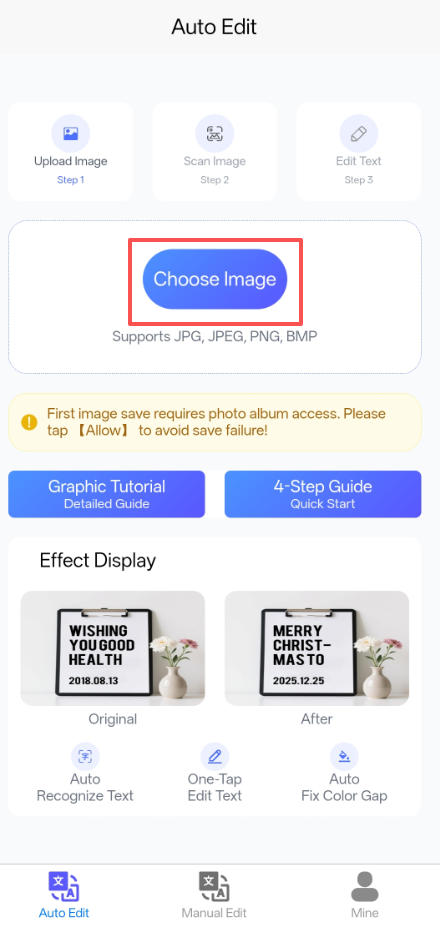
Préparation de l'environnement (Étape 1 : Sélectionner l'image / Étape 2 : Téléverser l'image / Étape 3 : Scanner l'image)
Remarque : La première sauvegarde d'image nécessite l'accès à la galerie. Veuillez appuyer sur 【Autoriser】 pour éviter tout échec de sauvegarde !
II. Étapes de manipulation
- Cliquez pour téléverser des photos depuis votre galerie ; le programme lance automatiquement le scan du texte dans l'image (environ 2 secondes).
- Le programme marque automatiquement les zones de texte modifiables avec des lignes pointillées rouges.
III. Accéder au mode édition
Cliquez sur le cadre pointillé pour activer le mode édition, puis saisissez le nouveau texte en bas de l'écran. Chaque cadre pointillé marqué peut être édité indépendamment.
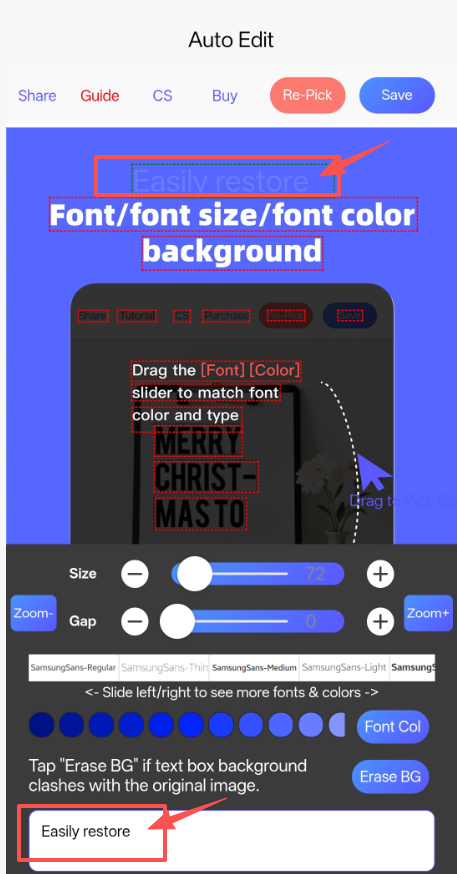
Interface du mode édition (Réglage police / taille / couleur du texte / fonction effacer arrière-plan)
IV. Ajuster la police / restaurer la couleur d'arrière-plan
- Faites glisser le curseur « Taille » pour ajuster la taille du texte.
- Cliquez sur « Espacement » pour optimiser l'écart entre les caractères.
- Faites défiler la liste des polices pour changer de style.
- Déplacez le cadre de texte puis cliquez sur « Couleur du texte » pour restaurer la couleur de police.
- Cliquez sur « Effacer fond » pour restaurer la couleur d'arrière-plan du cadre texte.
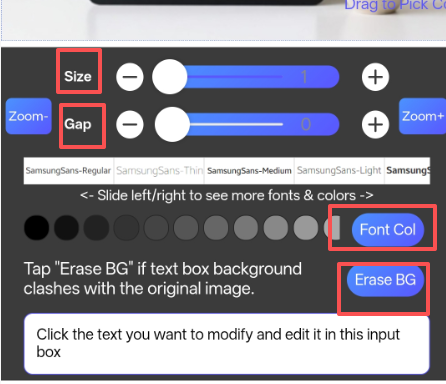
Interface de réglage de police et de restauration d'arrière-plan
V. Comparaison des rendus
Si vous recherchez un rendu très fidèle, affinez et comparez à plusieurs reprises la police, l'espacement et la taille du texte grâce à l'étape IV.
VI. Questions fréquentes
- Les polices ne correspondent pas ?
- Les couleurs de texte ne correspondent pas ?
- Comment les comptes d'utilisation sont calculés
- Échec de l'enregistrement de l'image ?
- Le texte de l'image n'est pas reconnu ?
- Pourquoi l'image devient floue après l'enregistrement ?
- La couleur d'arrière-plan du cadre texte ne correspond pas ?
- Comment gérer les cadres texte avec plusieurs tailles/couleurs de police sur l'image d'origine ?