AI Watermark Remover Awtomatikong Mode: Batayang Tutorial sa Pag-edit ng Teksto sa mga Larawan
Ang awtomatikong mode ay kayang hawakan ang karamihan ng pagbabago sa teksto ng larawan. Ngunit kung ang kahon ng teksto ay may magkakaibang laki o kulay ng font, o hindi maibalik ang kulay ng background, maaari mong gamitin ang manual mode para sa mga pagbabago.
Tutorial na Video
Tutorial na May Larawan
I. Paghahanda ng Kapaligiran para sa Operasyon
- Buksan ang app na AI Watermark Remover.
- Ihanda ang screenshot na kailangang baguhin (inirerekomenda na gumamit ng orihinal na larawan na may mataas na resolusyon).
- Kapag pumipili ng larawan sa gallery, lagyan ng tsek ang pindutang "Orihinal na Larawan".
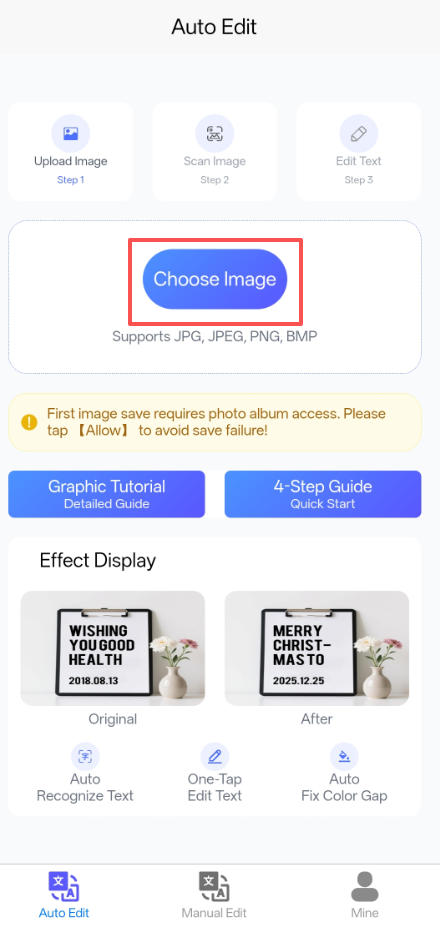
Paghahanda ng Kapaligiran (Hakbang 1: Pumili ng Larawan / Hakbang 2: I-upload ang Larawan / Hakbang 3: I-scan ang Larawan)
Paalala: Kailangan ng pahintulot sa gallery para sa unang pag-save ng larawan. I-tap ang 【Payagan】 para hindi mabigo ang pag-save!
II. Mga Hakbang sa Operasyon
- I-click para mag-upload ng mga larawan mula sa iyong gallery; awtomatikong magsisimulang i-scan ng programa ang teksto sa larawan (mga 2 segundo).
- Awtomatikong mamamarkahan ng programa ang mga bahagi ng teksto na maaaring i-edit gamit ang pulang putol-putol na linya.
III. Pumasok sa Edit Mode
I-click ang kahon na may putol-putol na linya para i-activate ang edit mode, pagkatapos ay ilagay ang bagong teksto sa ibaba. Bawat markadong kahon na may putol-putol na linya ay maaaring i-edit.
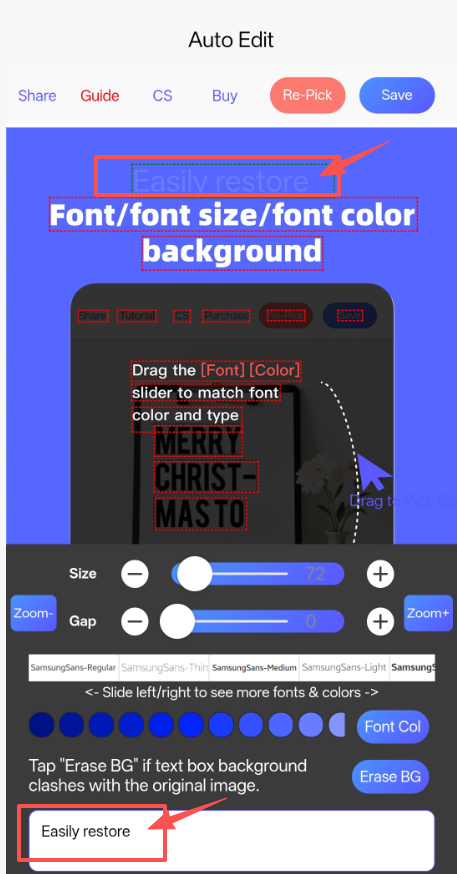
Interface ng Edit Mode (Pag-aayos ng Font/Laki ng Font/Kulay ng Teksto / Tungkulin na Burahin ang Background)
IV. Ayusin ang Uri ng Font / Ibalik ang Kulay ng Background
- I-drag ang slider na "Laki" para ayusin ang laki ng teksto.
- I-click ang "Pagitan" para ayusin ang distansya ng mga titik.
- I-drag ang listahan ng font para lumipat sa iba't ibang uri ng font.
- I-drag ang kontrol ng teksto pagkatapos ay i-click ang "Kulay ng Font" para ibalik ang kulay ng teksto.
- I-click ang "Burahin ang Background" para ibalik ang kulay ng background ng kahon ng teksto.
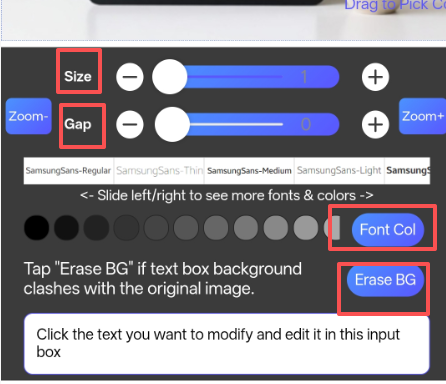
Interface para sa Pag-aayos ng Font at Pagbabalik ng Background
V. Paghahambing ng Resulta
Kung kailangan ng mataas na pagkakatulad, paulit-ulit na ayusin at ihambing ang uri ng font, distansya ng titik, at laki ng teksto sa pamamagitan ng Hakbang IV.
VI. Mga Madalas Itanong
- Hindi tumutugma ang mga uri ng font?
- Hindi tumutugma ang mga kulay ng teksto?
- Paano kinukwenta ang bilang ng paggamit
- Nabigo ang pag-save ng larawan?
- Hindi makilala ang teksto sa larawan?
- Bakit lumalabo ang kalidad ng larawan matapos i-save?
- Hindi tumutugma ang kulay ng background sa loob ng kahon ng teksto?
- Paano hawakan ang mga kahon ng teksto na may iba't ibang kulay/laki ng font sa orihinal na larawan?