AI Watermark Remover 基礎教學:手動模式圖片改字操作示範
AI Watermark Remover 的手動模式可處理多種字體顏色、多種字號共存的文字區塊。手動模式需要一點操作技巧,若自動模式無法完美還原圖片內容,建議切換至手動模式編輯。
影片教學
圖文步驟教學
一、上傳圖片
- 開啟 AI Watermark Remover 應用程式。
- 準備好你要修改的截圖(建議使用高解析度原始圖檔)。
- 從相簿選取圖片時,務必勾選「原始圖片」選項。
- 注意:手動模式僅支援純色背景圖片;若圖片背景為漸層或是相機拍攝的實景照片,編輯效果會不如預期。
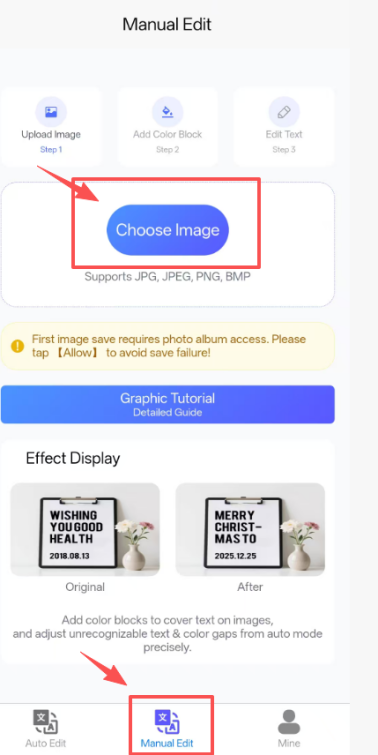
上傳圖片介面(步驟一:選取圖片 / 步驟二:匯入圖片 / 步驟三:編輯文字)
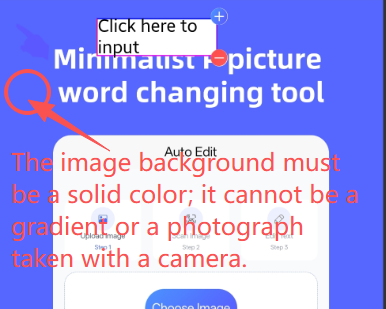
重要提示:圖片背景必須為純色,不可是漸層或相機實拍照片
備註:首次儲存圖片需開啟相簿存取權限,請點擊【允許】,避免圖片儲存失敗!
二、編輯操作技巧
- 輸入想要替換的文字,點擊文字框旁的「+」、「-」按鈕新增或刪除文字區塊。
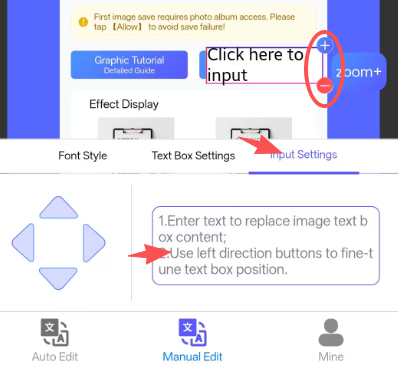
輸入替換文字與文字區塊增減設定
- 透過寬度、高度旁的加減按鈕調整文字框尺寸;調整完成後點擊「取背景色」,還原圖片原本底色。
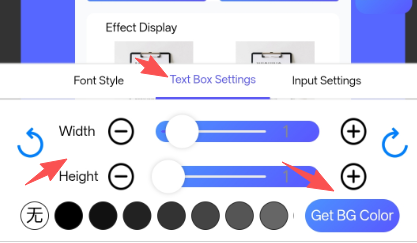
調整文字框寬高、使用取背景色功能
- 滑動字體清單,挑選與原圖匹配的字型;點擊字號旁加減按鈕調整文字大小,接著點擊「文字顏色」或從色票清單挑色,還原原始文字色。
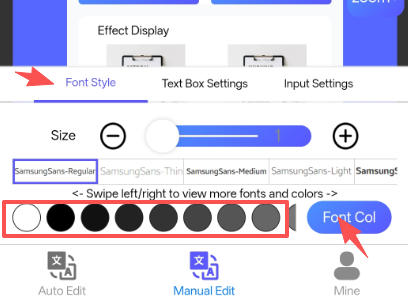
字型挑選、文字大小與顏色設定
- 長按已設定好的文字框,拖曳至欲替換的文字區域,再透過上下左右微調按鈕,精準覆蓋原有文字;
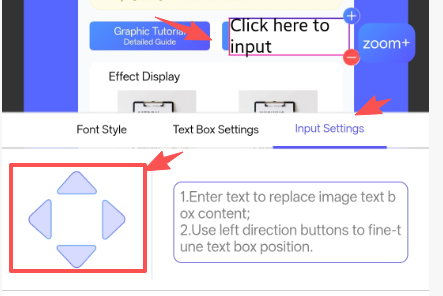
拖曳文字框搭配微調按鈕,對齊原始文字位置
三、儲存圖片與確認成果
- 點擊畫面右上角「儲存」按鈕匯出圖片(需授予APP手機相簿存取權限)。
- 對比編輯前後圖片,依上述步驟微調參數,直到畫面效果與原始圖片高度一致。