AI Watermark Remover Grundanleitung: Bildtext-Bearbeitung im manuellen Modus – Schritt-für-Schritt Demo
Der manuelle Modus von AI Watermark Remover verarbeitet Bildbereiche mit mehreren Schriftarten, Farben und Schriftgrößen gleichzeitig. Erfordert ein wenig Übung in der Bedienung – nutzen Sie diesen Modus, wenn der automatische Modus das Bild nicht perfekt wiedergeben kann.
Video-Anleitung
Bildgestützte Schritt-für-Schritt-Anleitung
1. Bild hochladen
- Öffnen Sie die App AI Watermark Remover.
- Bereiten Sie den Screenshot vor, den Sie bearbeiten möchten (nutzen Sie idealerweise eine hochauflösende Originaldatei).
- Aktivieren Sie beim Auswählen des Bildes aus der Galerie unbedingt die Option „Originalbild“.
- Hinweis: Der manuelle Modus unterstützt nur Bilder mit einfarbigem Hintergrund. Bei Farbverläufen oder fotografierten Realbildern fällt das Bearbeitungsergebnis schlechter aus.
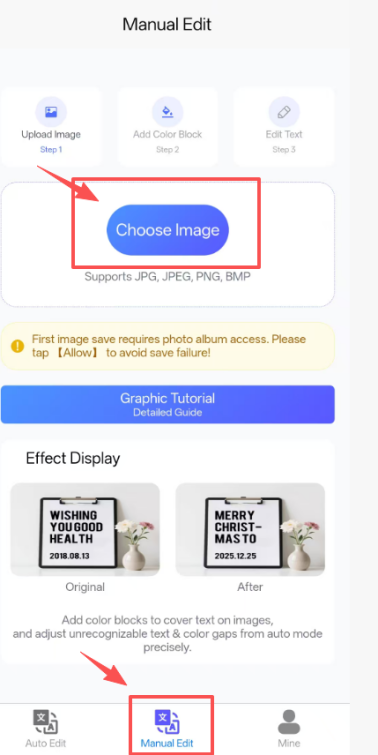
Oberfläche zum Bild-Upload (Schritt 1: Bild auswählen / Schritt 2: Bild importieren / Schritt 3: Text bearbeiten)
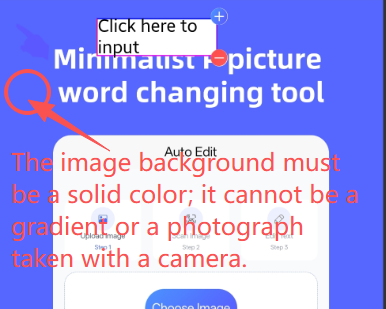
Wichtiger Hinweis: Der Bildhintergrund muss einfarbig sein, keine Farbverläufe oder Fotoaufnahmen
Anmerkung: Beim ersten Speichern eines Bildes erteilen Sie der App Zugriff auf Ihre Gerätegalerie über die Schaltfläche „Zulassen“, um fehlgeschlagene Speichervorgänge zu vermeiden!
2. Tipps zur Textbearbeitung
- Geben Sie den neuen Ersatztext ein und klicken Sie auf die „+“ / „-“ Schaltflächen neben dem Textfeld, um Textfelder hinzuzufügen oder zu entfernen.
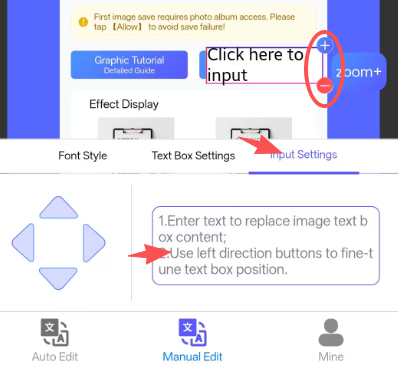
Eingabe des Ersatztextes und Verwaltung der Textfelder
- Passen Sie die Größe des Textfelds über die +/- Schaltflächen für Breite und Höhe an. Klicken Sie anschließend auf „Hintergrundfarbe übernehmen“, um die ursprüngliche Hintergrundfarbe des Bildes wiederherzustellen.
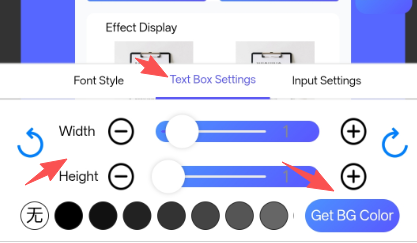
Anpassen von Breite/Höhe des Textfelds und Nutzung der Hintergrundfarb-Funktion
- Durchsuchen Sie die Schriftartenliste und wählen Sie eine passende Schrift zur Originalgrafik aus. Ändern Sie die Schriftgröße mit den +/- Tasten, danach klicken Sie auf „Textfarbe“ oder wählen Sie eine Farbe aus der Farbpalette, um die Originaltextfarbe nachzubilden.
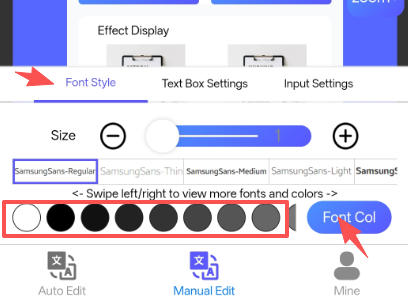
Auswahl der Schriftart, Einstellung von Schriftgröße und Textfarbe
- Halten Sie das fertig konfigurierte Textfeld gedrückt und ziehen Sie es über den zu ersetzenden Textbereich. Nutzen Sie danach die Feinabstimmungs-Tasten für Auf/Ab/Links/Rechts zur exakten Überdeckung des Originaltextes;
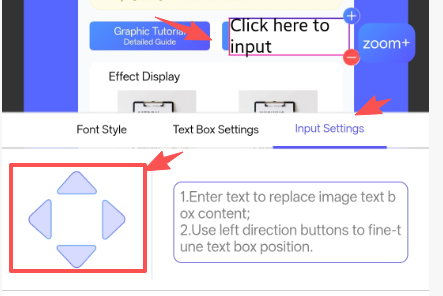
Ziehen des Textfelds kombiniert mit Feinabstimmung zur Ausrichtung am Originaltext
3. Bild speichern und Ergebnis prüfen
- Klicken Sie auf die Schaltfläche „Speichern“ oben rechts, um das Bild zu exportieren (der App muss Zugriff auf Ihre Gerätegalerie erteilt werden).
- Vergleichen Sie Original und bearbeitetes Bild, passen Sie alle Einstellungen anhand der obigen Schritte an, bis das Ergebnis nahezu identisch mit dem Ausgangsbild ist.
4. Häufig gestellte Fragen
- Was tun, wenn das Bild nicht gespeichert wird?
- Die Schriftart passt nicht zum Originalbild?
- Die Textfarbe stimmt nicht mit dem Original überein?
- Wie werden die Nutzungen gezählt?
- Wie funktionieren die Funktionen „Hintergrundfarbe übernehmen“ und „Textfarbe“?
- Wird die Bildqualität nach dem Speichern unscharf?