AI Watermark Remover

अपनी कार्यक्षमता को कई गुना बढ़ाएं

AI Watermark Remover की ऑटो इमेज टेक्स्ट पहचान सुविधा से फोन पर तस्वीर के टेक्स्ट को तुरंत संपादित करें, यह ऐप शेनझेन डानयू टेक्नोलॉजी कंपनी लिमिटेड द्वारा विकसित है

AI Watermark Remover मूल ट्यूटोरियल: मैनुअल मोड में इमेज टेक्स्ट संपादन प्रदर्शन

AI Watermark Remover का मैनुअल मोड अलग-अलग फॉन्ट रंग और आकार वाले टेक्स्ट ब्लॉक्स को संभाल सकता है। मैनुअल मोड में थोड़ा अभ्यास चाहिए, यदि ऑटो मोड तस्वीर का मूल लुक सही तरीके से पुनर्स्थापित नहीं कर पाता है तो मैनुअल मोड पर स्विच करें।

वीडियो ट्यूटोरियल

चरण-दर-चरण चित्रात्मक ट्यूटोरियल

1. तस्वीर अपलोड करें

  1. AI Watermark Remover ऐप खोलें।
  2. जिस स्क्रीनशॉट को संपादित करना है उसे तैयार रखें (उच्च रिज़ॉल्यूशन मूल फ़ाइल उपयोग करने की सलाह दी जाती है)।
  3. गैलरी से तस्वीर चुनते समय "मूल तस्वीर" विकल्प को अनिवार्य रूप से चेक करें।
  4. ध्यान दें: मैनुअल मोड केवल सादे रंग के बैकग्राउंड वाली तस्वीरों के लिए काम करता है; यदि तस्वीर में ग्रेडिएंट बैकग्राउंड है या कैमरे से ली गई वास्तविक फोटो है तो एडिटिंग परिणाम खराब आएंगे।
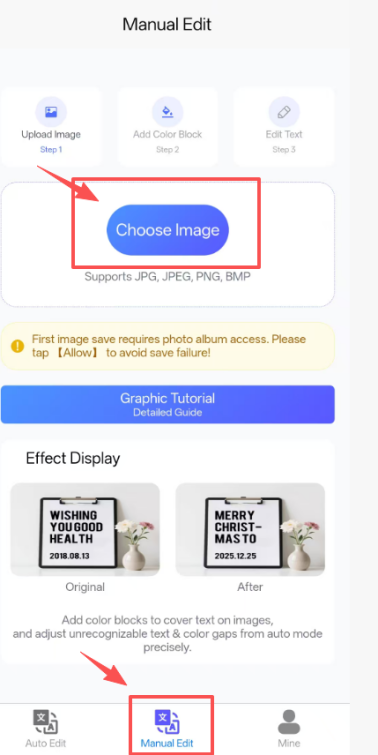
तस्वीर अपलोड इंटरफ़ेस
तस्वीर अपलोड इंटरफ़ेस (चरण 1: तस्वीर चुनें / चरण 2: तस्वीर आयात करें / चरण 3: टेक्स्ट संपादित करें)
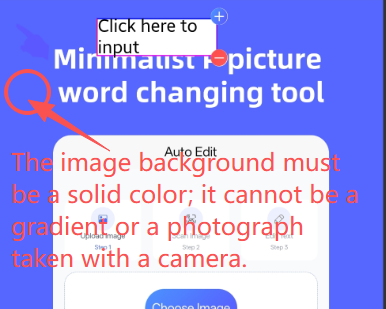
सादे बैकग्राउंड का महत्वपूर्ण संकेत
महत्वपूर्ण नोट: तस्वीर का बैकग्राउंड सादा रंग होना चाहिए, ग्रेडिएंट या कैमरे की फोटो नहीं

नोट: पहली बार तस्वीर सेव करते समय गैलरी एक्सेस अनुमति दें, "अनुमति दें" पर क्लिक करें अन्यथा तस्वीर सेव नहीं होगी!
2. संपादन टिप्स और तरीके

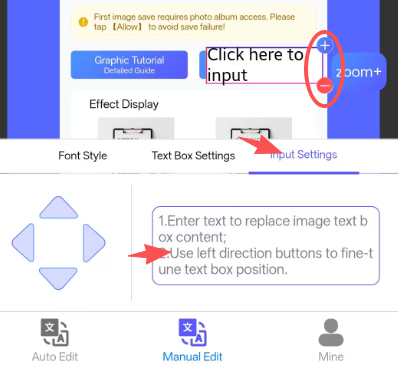
  1. नया टेक्स्ट टाइप करें, टेक्स्ट बॉक्स के पास मौजूद "+" और "-" बटन से टेक्स्ट ब्लॉक जोड़ें या हटाएं।
बदलने वाला टेक्स्ट दर्ज करें
नया टेक्स्ट दर्ज करना और टेक्स्ट ब्लॉक प्रबंधन
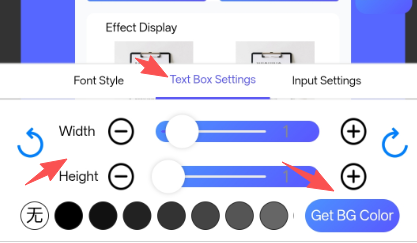
  1. चौड़ाई और ऊंचाई के पास प्लस-माइनस बटन से टेक्स्ट बॉक्स का आकार समायोजित करें; आकार ठीक होने के बाद "बैकग्राउंड रंग लें" पर क्लिक करें ताकि तस्वीर का मूल रंग वापस आ जाए।
टेक्स्ट बॉक्स आकार समायोजित और बैकग्राउंड रंग लें
टेक्स्ट बॉक्स की चौड़ाई-ऊंचाई सेटिंग और बैकग्राउंड रंग लेने का फीचर
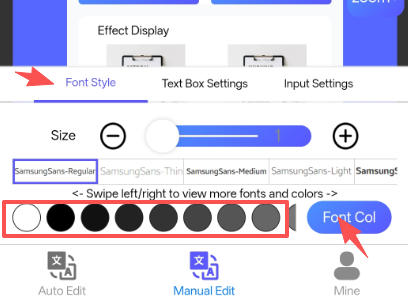
  1. फॉन्ट लिस्ट स्क्रॉल करके मूल तस्वीर से मेल खाने वाला फॉन्ट चुनें; फॉन्ट साइज़ के प्लस-माइनस से टेक्स्ट का आकार बदलें, फिर "टेक्स्ट रंग" पर क्लिक करें या कलर पैलेट से रंग चुनकर मूल टेक्स्ट रंग जैसा बनाएं।
फॉन्ट और टेक्स्ट रंग सेटिंग
फॉन्ट चयन, टेक्स्ट आकार और रंग की सेटिंग
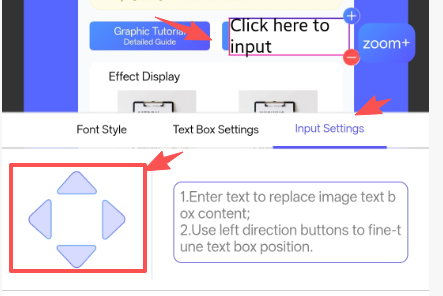
  1. सेटअप किए गए टेक्स्ट बॉक्स को लंबे समय तक दबाकर उस टेक्स्ट क्षेत्र पर खींचें जिसे बदलना है, फिर ऊपर-नीचे-बाएं-दाएं सूक्ष्म समायोजन बटन से मूल टेक्स्ट को पूरी तरह ढकें;
टेक्स्ट बॉक्स को सटीक स्थान पर ले जाएं
टेक्स्ट बॉक्स खींचना और सूक्ष्म समायोजन से मूल टेक्स्ट से संरेखित करना

3. तस्वीर सेव करें और परिणाम जांचें

  1. स्क्रीन के ऊपर दाएं कोने में मौजूद "सेव करें" बटन पर क्लिक करके तस्वीर निर्यात करें (फोन गैलरी एक्सेस अनुमति आवश्यक है)।
  2. संपादन से पहले और बाद की तस्वीर की तुलना करें, ऊपर बताए गए चरणों से पैरामीटर समायोजित करें जब तक परिणाम मूल तस्वीर से बिल्कुल मेल न खाए।

4. अक्सर पूछे जाने वाले प्रश्न

  1. तस्वीर सेव नहीं हो रही है तो क्या करें?
  2. फॉन्ट मूल तस्वीर से मेल नहीं खा रहा है?
  3. टेक्स्ट रंग मूल तस्वीर जैसा नहीं बन पा रहा?
  4. उपयोग काउंट कैसे मापा जाता है?
  5. "बैकग्राउंड रंग लें" और "टेक्स्ट रंग" फीचर कैसे उपयोग करें?
  6. सेव करने के बाद तस्वीर क्वालिटी कम हो जाती है क्या?