Tutorial Asas AI Watermark Remover: Demo Operasi Ubah Teks Gambar Mod Manual
Mod manual AI Watermark Remover boleh mengendalikan blok teks dengan pelbagai jenis fon, saiz dan warna. Mod manual memerlukan sedikit kemahiran; jika mod automatik gagal memulihkan rupa asal gambar dengan sempurna, sila tukar ke mod manual untuk penyuntingan.
Tutorial Video
Tutorial Langkah Demi Langkah Bergambar
1. Muat Naik Gambar
- Buka aplikasi AI Watermark Remover.
- Sediakan tangkapan skrin yang ingin anda ubah (disarankan gunakan fail gambar resolusi tinggi asal).
- Saat memilih gambar dari galeri, pastikan tandakan pilihan "Gambar Asal".
- Perhatian: Mod manual hanya menyokong gambar dengan latar warna pepejal; jika gambar mempunyai latar gradien atau foto sebenar yang diambil kamera, hasil suntingan tidak akan memuaskan.
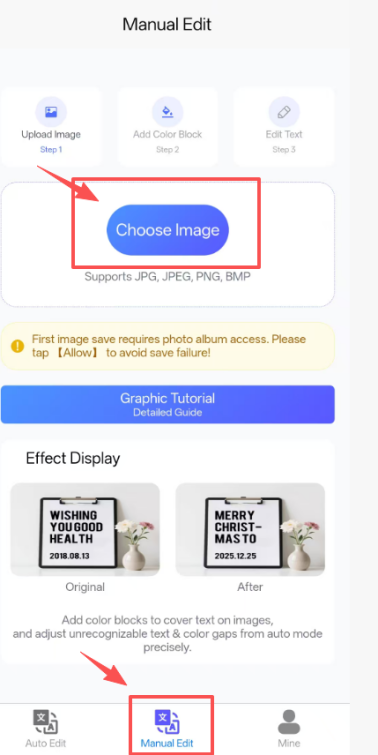
Antaramuka muat naik gambar (Langkah 1: Pilih gambar / Langkah 2: Import gambar / Langkah 3: Sunting teks)
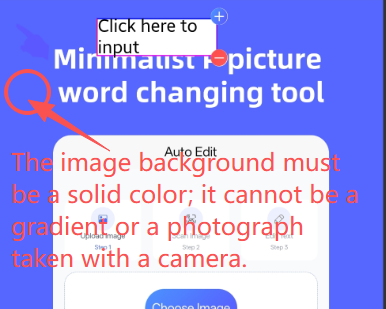
Peringatan Penting: Gambar mesti mempunyai latar warna pepejal, bukan gradien atau foto kamera
Catatan: Simpan gambar pertama kali memerlukan kebenaran akses galeri, sila klik "Benarkan" untuk elakkan kegagalan penyimpanan gambar!
2. Teknik Penyuntingan
- Masukkan teks gantian yang dikehendaki, klik butang "+" dan "-" di sebelah kotak teks untuk tambah atau padam blok teks.
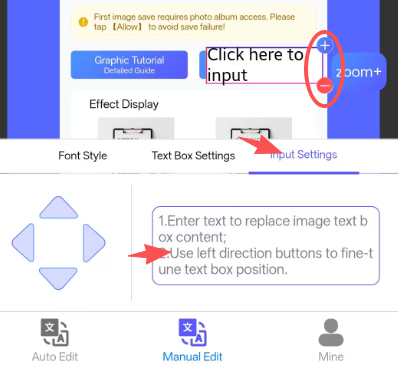
Kemasukan teks gantian dan tetapan tambah/padam blok teks
- Sesuaikan saiz kotak teks melalui butang tambah/kurang di sebelah lebar dan tinggi; setelah selesai tetapan, klik "Ambil Warna Latar" untuk pulihkan warna asal gambar.
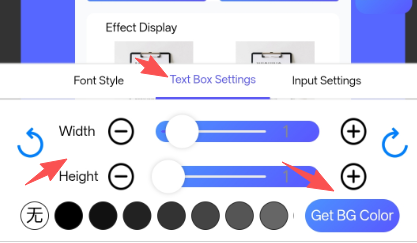
Tetapan lebar & tinggi kotak teks serta fungsi ambil warna latar
- Leret senarai fon untuk pilih jenis huruf yang sepadan dengan gambar asal; gunakan butang tambah/kurang saiz fon untuk laraskan saiz teks, kemudian klik "Warna Teks" atau pilih warna dari palet untuk padankan warna tulisan asal.
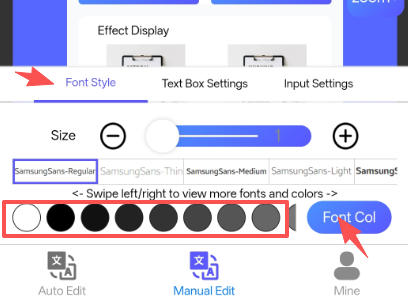
Pemilihan fon, tetapan saiz dan warna teks
- Tahan lama kotak teks yang telah ditetapkan, seret ke kawasan teks yang ingin diganti, kemudian gunakan butang pelarasan halus atas/bawah/kiri/kanan untuk tutup tulisan asal dengan tepat;
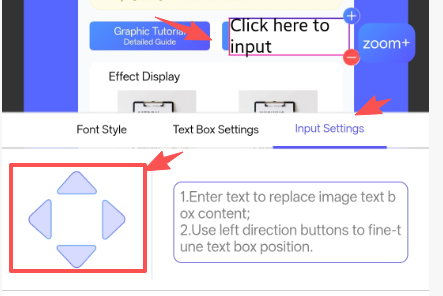
Seret kotak teks dan gunakan pelarasan halus untuk jajarkan dengan kedudukan teks asal
3. Simpan Gambar dan Semak Hasil
- Klik butang "Simpan" di sudut kanan atas skrin untuk eksport gambar (memerlukan kebenaran akses galeri telefon).
- Bandingkan gambar sebelum dan selepas suntingan, laraskan parameter mengikut langkah di atas sehingga hasil kelihatan hampir sama dengan gambar asal.