Batayang Tutorial ng AI Watermark Remover: Pagpapakita ng Pag-edit ng Teksto sa Larawan Gamit ang Manual Mode
Ang manual mode ng AI Watermark Remover ay kayang humawak ng mga bloke ng teksto na magkakaiba ang font, laki, at kulay. Kailangan ng kaunting kasanayan sa paggamit ng manual mode; kung hindi maibalik ng awtomatikong mode ang orihinal na hitsura ng larawan, lumipat sa manual mode para sa pag-edit.
Video Tutorial
Sunod-sunod na Tutorial na May Larawan
1. Mag-upload ng Larawan
- Buksan ang application na AI Watermark Remover.
- Ihanda ang screenshot na nais mong baguhin (Inirerekomenda na gamitin ang orihinal na larawan na may mataas na resolusyon).
- Kapag pumipili ng larawan mula sa gallery, tiyaking lagyan ng tsek ang opsyon na "Orihinal na Larawan".
- Babala: Ang manual mode ay gumagana lamang sa mga larawang may payak na kulay na background; kung ang larawan ay may gradient na background o litrato na kinuha gamit ang camera, hindi magiging maayos ang resulta ng pag-edit.
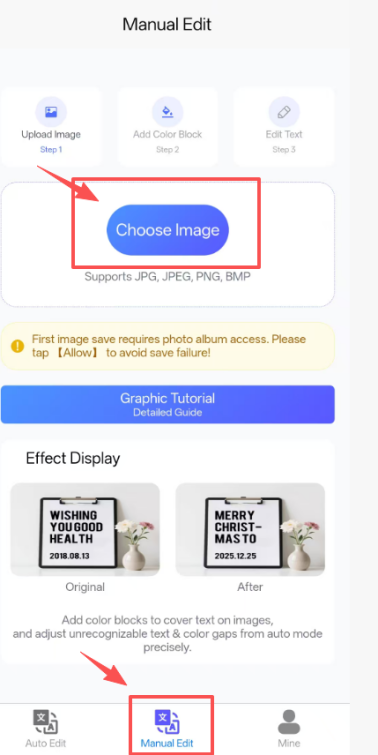
Interface ng pag-upload ng larawan (Hakbang 1: Pumili ng larawan / Hakbang 2: I-import ang larawan / Hakbang 3: I-edit ang teksto)
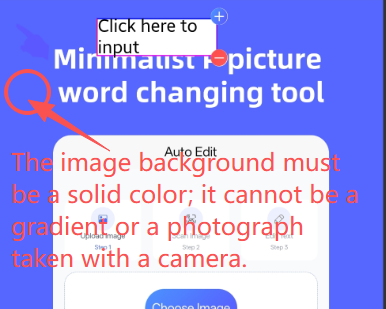
Mahalagang Paalala: Ang background ng larawan ay dapat payak na kulay, hindi gradient o litrato mula sa camera
Paalala: Kailangan ng pahintulot na ma-access ang gallery kapag unang beses mag-save ng larawan, i-click ang "Payagan" para hindi mabigo ang pag-save ng larawan!
2. Mga Teknik sa Pag-edit
- I-type ang teksto na ipapalit, i-click ang mga pindutan na "+" at "-" sa tabi ng text box para magdagdag o magbura ng mga bloke ng teksto.
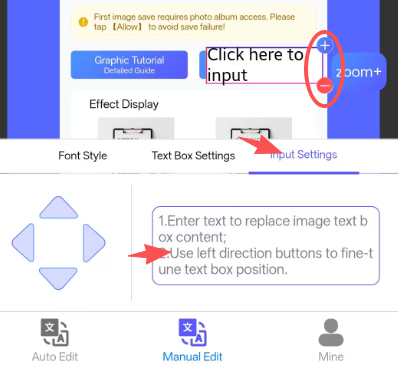
Paglalagay ng papalit na teksto at pag-aayos ng mga bloke ng teksto
- I-adjust ang laki ng text box gamit ang mga pindutan na dagdag/bawas sa tabi ng lapad at taas; matapos i-adjust, i-click ang "Kunin ang Kulay ng Background" para maibalik ang orihinal na kulay ng larawan.
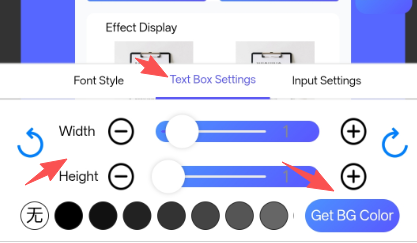
Pag-aayos ng lapad at taas ng text box at paggamit ng tampok na kumuha ng kulay ng background
- I-scroll ang listahan ng font para pumili ng tipo ng letra na tumutugma sa orihinal na larawan; gamitin ang mga pindutan na dagdag/bawas ng laki ng font para baguhin ang sukat ng teksto, pagkatapos ay i-click ang "Kulay ng Teksto" o pumili ng kulay mula sa palette para itugma ang orihinal na kulay ng sulat.
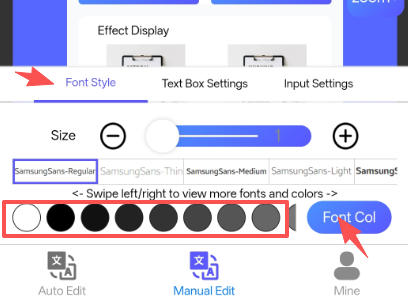
Pagpili ng font, pag-aayos ng laki at kulay ng teksto
- Pindutin nang matagal ang naayos na text box, i-drag ito patungo sa bahagi ng teksto na papalitan, pagkatapos ay gamitin ang mga pindutan ng maliliit na pag-aayos pataas/pababa/kaliwa/kanan para takpan nang maigi ang orihinal na sulat;
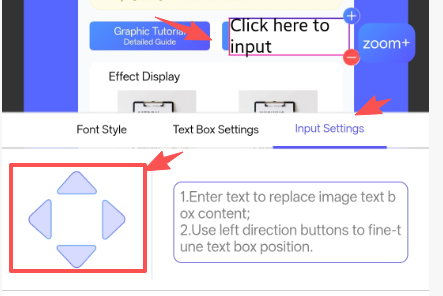
I-drag ang text box at gamitin ang maliliit na pag-aayos para itugma sa posisyon ng orihinal na teksto
3. I-save ang Larawan at Suriin ang Resulta
- I-click ang pindutan na "I-save" sa kanang itaas na bahagi ng screen para i-export ang larawan (Kailangan ng pahintulot na ma-access ang gallery ng cellphone).
- Ihambing ang larawan bago at pagkatapos ng pag-edit, i-adjust ang mga parameter ayon sa mga hakbang sa itaas hanggang ang resulta ay halos katulad ng orihinal na larawan.
4. Mga Madalas Itanong
- Ano ang gagawin kung hindi ma-save ang larawan?
- Hindi tumutugma ang font sa orihinal na larawan?
- Hindi maikopya ang kulay ng orihinal na teksto sa larawan?
- Paano binibilang ang dami ng paggamit?
- Paano gamitin ang mga tampok na "Kunin ang Kulay ng Background" at "Kulay ng Teksto"?
- Mababawasan ba ang linaw ng larawan matapos i-save?