Tutoriel de base AI Watermark Remover : démonstration de modification d'image en mode manuel
Le mode manuel de AI Watermark Remover permet de gérer des blocs de texte avec différentes polices, tailles et couleurs. Il demande un peu de pratique ; si le mode automatique ne parvient pas à restituer parfaitement le rendu de l'image, passez en mode manuel pour l'édition.
Tutoriel vidéo
Tutoriel illustré étape par étape
1. Importer votre image
- Lancez l'application AI Watermark Remover.
- Préparez la capture d'écran à modifier (il est recommandé d'utiliser le fichier image en haute résolution originale).
- Lors de la sélection de l'image depuis la galerie, cochez impérativement l'option « Image originale ».
- Attention : le mode manuel ne fonctionne qu'avec des images à fond uni ; si votre image a un fond dégradé ou est une photo prise avec l'appareil photo, le rendu de l'édition ne sera pas satisfaisant.
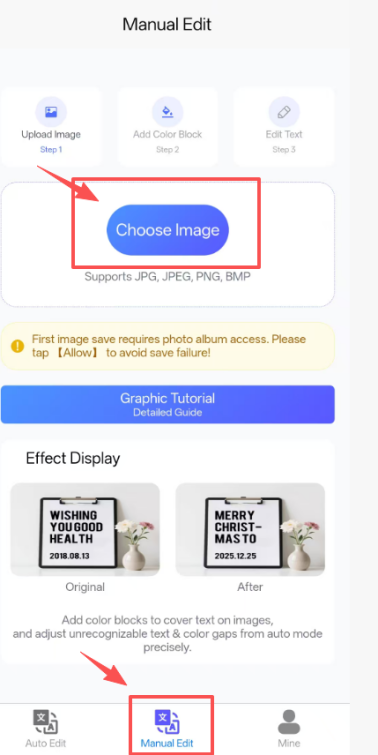
Interface d'import d'image (étape 1 : sélectionner l'image / étape 2 : importer l'image / étape 3 : éditer le texte)
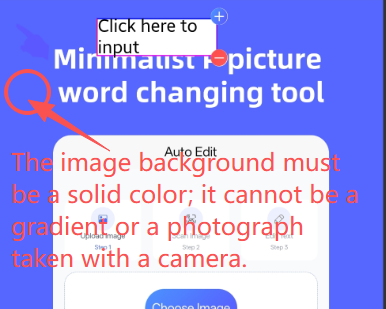
Avertissement important : l'image doit avoir un fond uni, pas un dégradé ni une photo prise avec l'appareil photo
Remarque : la première sauvegarde d'image nécessite d'autoriser l'accès à la galerie, cliquez sur « Autoriser » pour éviter l'échec de l'enregistrement !
2. Astuces d'édition
- Saisissez le texte de remplacement, cliquez sur les boutons « + » et « - » à côté du champ texte pour ajouter ou supprimer des blocs de texte.
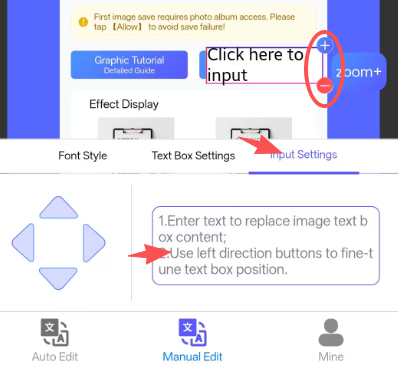
Saisie du texte de remplacement et gestion des blocs de texte
- Ajustez la taille du cadre texte via les boutons plus/moins à côté de la largeur et hauteur ; une fois réglé, cliquez sur « Prendre la couleur de fond » pour restaurer la couleur d'origine de l'image.
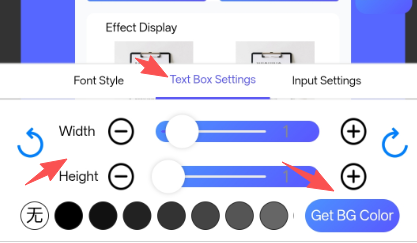
Réglage largeur/hauteur du cadre texte et utilisation de la fonction de prélèvement de couleur de fond
- Faites défiler la liste des polices pour choisir une fonte correspondant à l'image d'origine ; utilisez les boutons plus/moins de la taille de police pour ajuster la dimension du texte, puis cliquez sur « Couleur du texte » ou choisissez une teinte dans la palette pour reproduire la couleur initiale du texte.
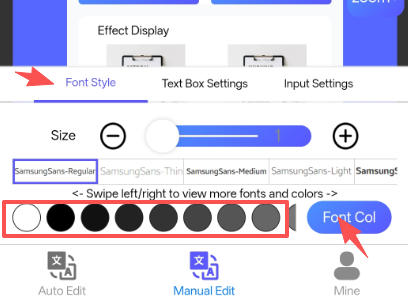
Sélection de la police, réglage de la taille et de la couleur du texte
- Maintenez appuyé le cadre texte configuré, faites-le glisser sur la zone de texte à remplacer, puis utilisez les boutons de micro-réglage haut/bas/gauche/droite pour recouvrir précisément le texte initial ;
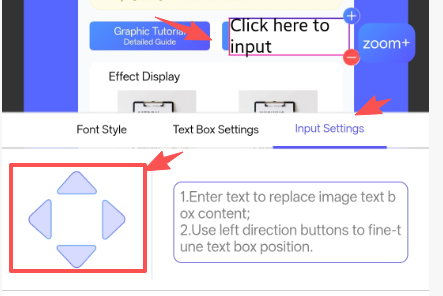
Glisser le cadre texte et utiliser les micro-réglages pour aligner sur la position du texte original
3. Sauvegarder l'image et vérifier le résultat
- Cliquez sur le bouton « Enregistrer » en haut à droite de l'écran pour exporter l'image (l'autorisation d'accès à la galerie du téléphone est requise).
- Comparez l'image avant et après édition, ajustez les paramètres en suivant les étapes ci-dessus jusqu'à obtenir un rendu quasi identique à l'image initiale.
4. Questions fréquentes
- Que faire si l'enregistrement de l'image échoue ?
- La police ne correspond pas à l'image d'origine ?
- Impossible de reproduire la couleur du texte initial ?
- Comment est calculé le nombre d'utilisations ?
- Comment utiliser les fonctions « Prendre la couleur de fond » et « Couleur du texte » ?
- La qualité de l'image se dégrade-t-elle après sauvegarde ?