AI Watermark Remover

Mejora tu productividad laboral notablemente

AI Watermark Remover reconoce automáticamente el texto de las imágenes para editar rápidamente los textos desde tu móvil. Desarrollado por Shenzhen Danyu Technology Co., Ltd.

Tutorial básico de AI Watermark Remover: Demostración de edición de texto en imágenes en modo manual

El modo manual de AI Watermark Remover puede procesar bloques de texto con múltiples tipos, tamaños y colores de fuente. Requiere un poco de práctica; si el modo automático no logra reproducir la imagen perfectamente, cambia al modo manual para editar.

Tutorial en vídeo

Tutorial paso a paso con imágenes

1. Subir imagen

  1. Abre la aplicación AI Watermark Remover.
  2. Prepara la captura de pantalla que quieras modificar (recomendamos usar el archivo original de alta resolución).
  3. Al seleccionar la imagen desde la galería, marca obligatoriamente la opción «Imagen original».
  4. Nota: El modo manual solo admite imágenes con fondo de color sólido; si la imagen tiene degradado o es una fotografía real tomada con cámara, el resultado de edición no será el esperado.
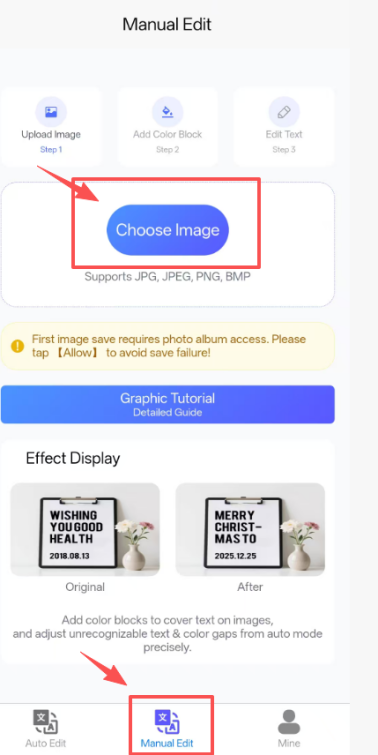
Interfaz de subida de imágenes
Interfaz de carga de imagen (Paso 1: Seleccionar imagen / Paso 2: Importar imagen / Paso 3: Editar texto)
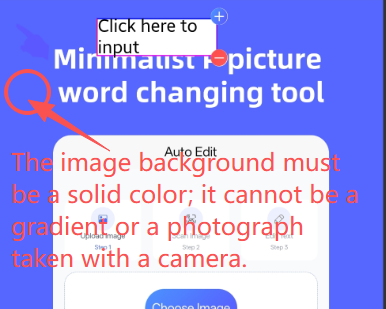
Aviso de fondo de color sólido
Aviso importante: El fondo de la imagen debe ser un color sólido, sin degradados ni fotografías reales

Nota: La primera vez que guardes una imagen debes conceder permiso de acceso a la galería, pulsa «Permitir» para evitar fallos al guardar.
2. Trucos de edición

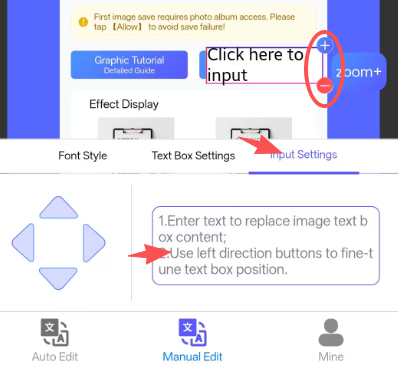
  1. Escribe el texto de reemplazo y pulsa los botones «+» y «-» al lado del recuadro de texto para agregar o eliminar bloques de texto.
Introducir texto de reemplazo
Introducir texto sustituto y configurar la cantidad de bloques de texto
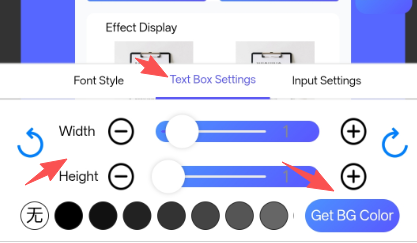
  1. Ajusta el tamaño del recuadro con los botones +/- de ancho y alto; después pulsa «Capturar color de fondo» para restaurar el color original de la imagen.
Ajustar tamaño del recuadro y capturar color de fondo
Ajustar ancho y alto del recuadro, usar la función capturar color de fondo
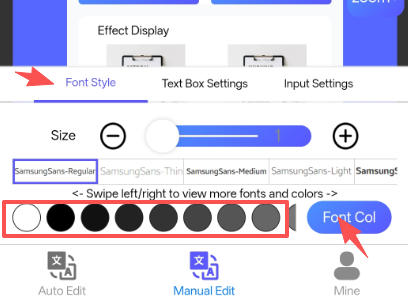
  1. Desplázate por la lista de fuentes y elige una compatible con la imagen original; modifica el tamaño con los botones +/- y pulsa «Color de texto» o selecciona un matiz en la paleta para replicar el color original.
Ajustar fuente y color de texto
Selección de fuente, configuración de tamaño y color del texto
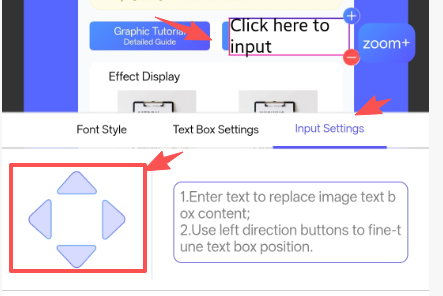
  1. Mantén pulsado el recuadro de texto configurado y arrástralo sobre el área que quieras reemplazar; usa los botones de microajuste arriba/abajo/izquierda/derecha para cubrir perfectamente el texto original;
Ajustar con precisión la posición del recuadro
Arrastrar el recuadro y usar microajustes para alinearlo con el texto original

3. Guardar imagen y comprobar resultado

  1. Pulsa el botón «Guardar» en la esquina superior derecha para exportar la imagen (la app requiere permiso de acceso a la galería del móvil).
  2. Compara la imagen original y la editada, ajusta los parámetros siguiendo los pasos anteriores hasta que el resultado coincida casi totalmente con la imagen original.

4. Preguntas frecuentes

  1. ¿Qué hacer si falla el guardado de la imagen?
  2. La fuente no coincide con la imagen original
  3. El color del texto no coincide con la imagen original
  4. ¿Cómo se contabilizan los usos?
  5. ¿Cómo usar las funciones «Capturar color de fondo» y «Color de texto»?
  6. ¿La calidad de la imagen se pixela después de guardar?